
首页 / 版本说明
ehviewer版本分支与系统要求
ehviewer 不是由官方站点统一发版的商业应用,而是一个在社区里持续维护的开源客户端。同一个名字下面并存着多个分支,包名相同、界面风格和系统门槛却不一样。挑版本之前先搞清楚自己手机的系统版本,再决定要用哪一支,比盲目追新版本号更省事。
分支是怎么分出来的
最早的那支由个人开发者用 Apache-2.0 许可开源,界面走的是早期的卡片式设计,代码与图标一并在公开仓库里。后来原作者停止维护,社区里陆续有人接手,各自按自己的使用习惯改:有人补功能、有人改界面、有人只做适配与修复。于是同一款应用出现了几支独立演进的版本,爱好者按图标或界面颜色给它们起了俗称。
这些分支之间的关系不是新旧取代,而是平行维护。更新频率、适配的安卓版本下限、界面语言都可以不一样。所以“哪个版本最好”这个问题没有统一答案,只有“哪支最适合你这台机器”。
各分支的定位差异,按系统门槛与界面风格划分
| 分支 | 系统门槛 | 界面风格 | 更适合谁 |
|---|---|---|---|
| 原版(Default) | 安卓 9.0 及以上 | 卡片式,含动态 WebP | 机型较新,想要最全功能 |
| Marshmallow 变种 | 安卓 6.0 及以上 | 与原版一致,不支持动态 WebP | 老机型、备用机 |
| Overhauled(俗称彩E) | 安卓 12 及以上 | Material You,跟随系统取色 | 新系统,偏好现代观感 |
| CN_SXJ(俗称绿E) | 安卓 6.0 起步 | 卡片式,界面文案已汉化 | 不想折腾设置,希望开箱就是中文 |
| NekoInverter(俗称白E) | 安卓 6.0 起步 | 无圆角的朴素卡片 | 习惯旧版布局的老用户 |
门槛一栏以各分支发布说明为准,屏幕太窄时表格可以左右滑动查看。
需要特别注意的一点:这些分支的包名基本相同。同名的应用在同一台手机上只能存在一个,装第二支会把第一支覆盖掉。覆盖安装时签名必须一致,否则系统直接拒绝安装并提示冲突。这意味着从一支换到另一支之前,要先在本机把收藏与设置导出或至少截图留底,因为不同分支的数据目录结构未必兼容,覆盖之后本机收藏可能读不出来。
系统要求与两个变种
原版这一支对外提供两个变种,区别只在系统门槛和一个图片格式支持上。
标准变种要求安卓 9.0 及以上,功能完整,包含动态 WebP 的解码。动态 WebP 就是那种在列表里会自己动起来的图片。它对阅读本身没有影响,但会让列表看起来更活。
兼容变种把门槛降到安卓 6.0,代价是不支持动态 WebP,遇到这类图片时显示第一帧静态画面。除此之外,检索、下载、阅读、收藏这些流程完全一致。所以老机型用户不必担心功能被砍,只是少了一层动效。
安卓 6 的机器还有一道额外的门槛:系统内置的根证书比较旧,访问不少站点会直接报证书错误或网络错误。处理方式是在系统设置里手动安装一份较新的根证书,装完之后重启应用即可。这一步不做的话,表现和“登录失效”非常像,容易误判成账号问题,所以遇到安卓 6 上反复提示网络错误,先怀疑证书。
存储空间方面,安装包本身只有二十几兆,真正占地方的是后面的缓存。安卓 6 时代的机器内部存储普遍偏小,建议第一次就把它和缓存吃了多少空间里说的清理阈值一起设好,避免用到中途空间告急。
更新日志怎么看
这类项目的更新日志通常写在发布页上,一条一条按日期往下排,措辞很随意,夹杂着维护者自己的吐槽。想快速判断“这次要不要升”,只需要看三类词。
第一类是修复。看到“修复崩溃”“修复加载失败”“修复下载乱序”这类描述,值得升。这类改动往往针对具体机型和特定网络环境,不一定影响你,但升上去没有副作用。
第二类是适配。凡是提到新系统版本、新设备比例的条目,说明维护者还在跟进平台变化,长期使用的话建议跟上。
第三类是新增。新增功能最需要判断:有的只是换了界面控件的位置,有的引入了新的设置项。这类更新可以先观望,看下一条日志有没有针对它的修复。
另外注意版本号的排列方式。这类项目的版本号是点分隔的四段或五段,比较时要逐段比而不是按小数点后位数比,也不要把位数多的当成更新。同一个分支内部才具有可比性,跨分支比较版本号没有意义。
关于升级方式:同分支内的小版本一般可以直接覆盖安装,数据保留。跨分支切换、或者从高版本降到低版本,通常需要先卸载再装,卸载会清掉本机数据,所以务必提前导出。具体到哪些情况会清数据,账号与收藏那一节有更细的说明。
怎么确认安装包没被改
因为官方商店里没有这款应用,安装包只能靠手动下载,这就给二次打包留了空间。判断方法并不复杂,看三件事。
01体积对不对。同一分支同一版本的安装包体积应该是固定的。拿到手的文件如果明显偏大,多半是被塞进了额外的模块;明显偏小则可能被精简掉了解码库,表现为部分图片打不开。
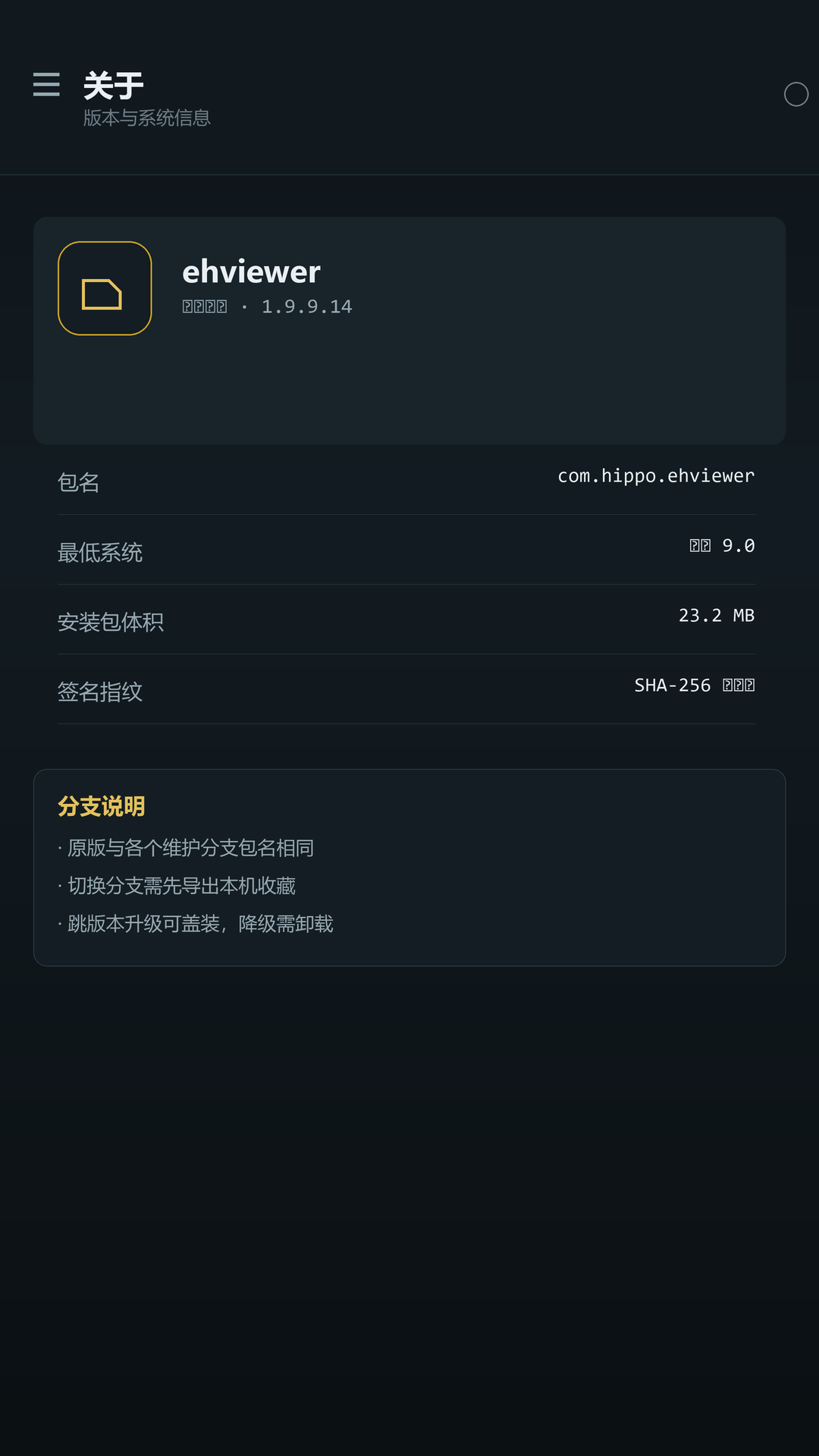
02包名与版本号是否和发布说明一致。装好之后在关于界面里能看到包名和版本号,跟下载来源标注的逐字对一遍。改过包的版本经常会在这两处露馅,比如版本号对得上但包名多了后缀。
03签名指纹是否稳定。同一分支连续几个版本的签名指纹是一致的。第一次装完把指纹记下来,下次升级前再核对一次,前后不一致就说明中间的某一环被换过。安卓自带的工具与多数文件管理器都能读出 apk 的签名摘要,不需要额外装软件。
还有两条经验值得记住。第一,不要同时装着两个来源的同名应用,签名一旦冲突,会出现装不上又删不掉的尴尬状态,只能进设置里手动卸载。第二,遇到宣称“内置全部资源”“免登录免验证”的包直接跳过——这类改动通常意味着有人往里面塞了东西。