
首页 / 功能详解
ehviewer标签检索与离线缓存
ehviewer 把检索、下载、阅读三件事拆成互相独立的模块:筛选条件决定你看到什么,下载队列决定你留下什么,阅读器决定你怎么看。三者之间用缓存目录和收藏列表串起来,任何一处的设置变化都会在另外两处留下痕迹,理解这层关系比记住按钮在哪更有用。
标签与筛选条件
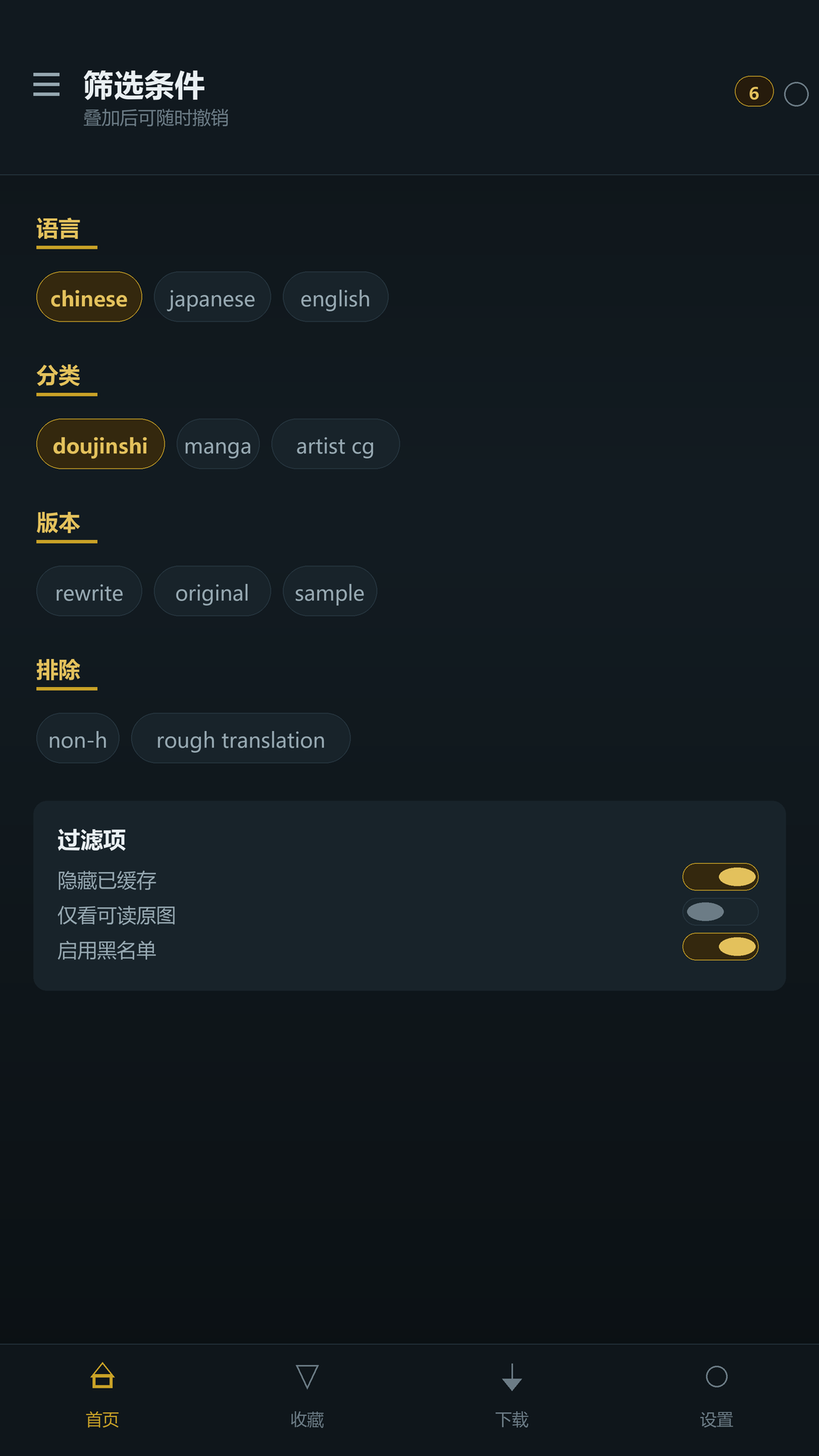
检索框旁边那个加号是整套筛选的入口。点开之后能看到四组条件,它们不是并列的四个过滤器,而是有先后关系的四层:语言先缩范围,分类再切掉一大块,版本项用来区分原作与改编,最后是排除项。
条件之间默认是“与”的关系,也就是全部命中才出现在结果里。这一点和大多数搜索不同:多选不是放宽,而是收紧。所以正确的用法是先只点一个语言,看结果有多少,再逐步加条件,而不是一次把七八个标签全点上然后抱怨没有结果。
排除项是这套筛选里最容易被低估的一环。它不缩减你想要的,而是把不想要的整类剔掉。举例来说,如果只想看完成度较高的作品,把试看类和草稿类排除掉,结果列表的密度会明显上升。排除项可以和正向条件同时使用,互不干扰。
条件叠加之后,顶部会显示当前生效的条数。想回到干净状态不必逐个取消,退出检索页再进来即可重置。已经生效过的条件组合不会被保存下来,也就是说第二次搜索要重新点一遍。如果想长期固定某一套条件,把它记在记事本里比依赖应用更可靠。
另外,评分与页数这类数值条件不建议设得太死。评分四点八以上在热门分类里也许还剩几十条,在冷门分类里可能一条都没有,于是你会误以为没有结果,其实是筛掉了。先松后紧是更稳的顺序。
下载管理与断点续传
下载队列是一个有状态的列表,不是一次性的批处理。任务进队列之后有四种状态:等待、下载中、暂停、完成。理解这四个状态是管好空间和流量的前提。
队列的默认行为是按加入顺序执行,同时只跑一个任务。这个设计对移动网络很友好,因为并发下载会把带宽切碎,反而让每个任务都变慢。如果连着 Wi-Fi 想快一点,可以在设置里调整并发数,但注意并发数越高,失败重试的次数也会跟着上去。
暂停和取消是两件不同的事。暂停的任务保留已经下好的部分,继续时会从中断的那一页开始;取消则会把这几页的临时数据一起清掉。手滑点错了想反悔,趁任务还在队列里点暂停,比取消之后再重下省事得多。
断点续传的粒度是页而不是任务。这意味着切网、锁屏、切后台都不会导致整部作品从零开始。但有一个例外容易踩:如果下载中途改了下载目录,旧目录里已经完成的部分就成了孤儿文件,新任务会从第一页重新开始,同时旧文件还占着空间。改目录之前先把队列清空,是最省心的做法。
队列里还会显示每部作品的页数进度,而不是只给一个百分比。页数进度更实用,因为你可以据此估算还要多久,也能判断是某一页卡住了还是整体在走。如果进度长时间停在同一页,多半是该页的请求一直失败,先在下载与本地缓存里对一遍排查顺序。
保存格式在设置里可选。默认是保留文件夹结构,一部作品一个目录、一页一个图片文件;勾选压缩之后会合并成单个归档文件,并附一份记录标题、作者与标签的信息文件。归档的好处是便于整体搬迁与备份,坏处是没法单独删掉某一页,加载长页时也要多一步解压。
阅读界面与触控手势
阅读器有三种模式,对应三种使用场景。单页适合手机竖屏,一屏一页,注意力集中;双页把两页并排铺开,接近纸质书的节奏,横屏和平板上效果最好;上下滚动是连续式的,适合一次看完的短篇,不用反复抬手翻页。
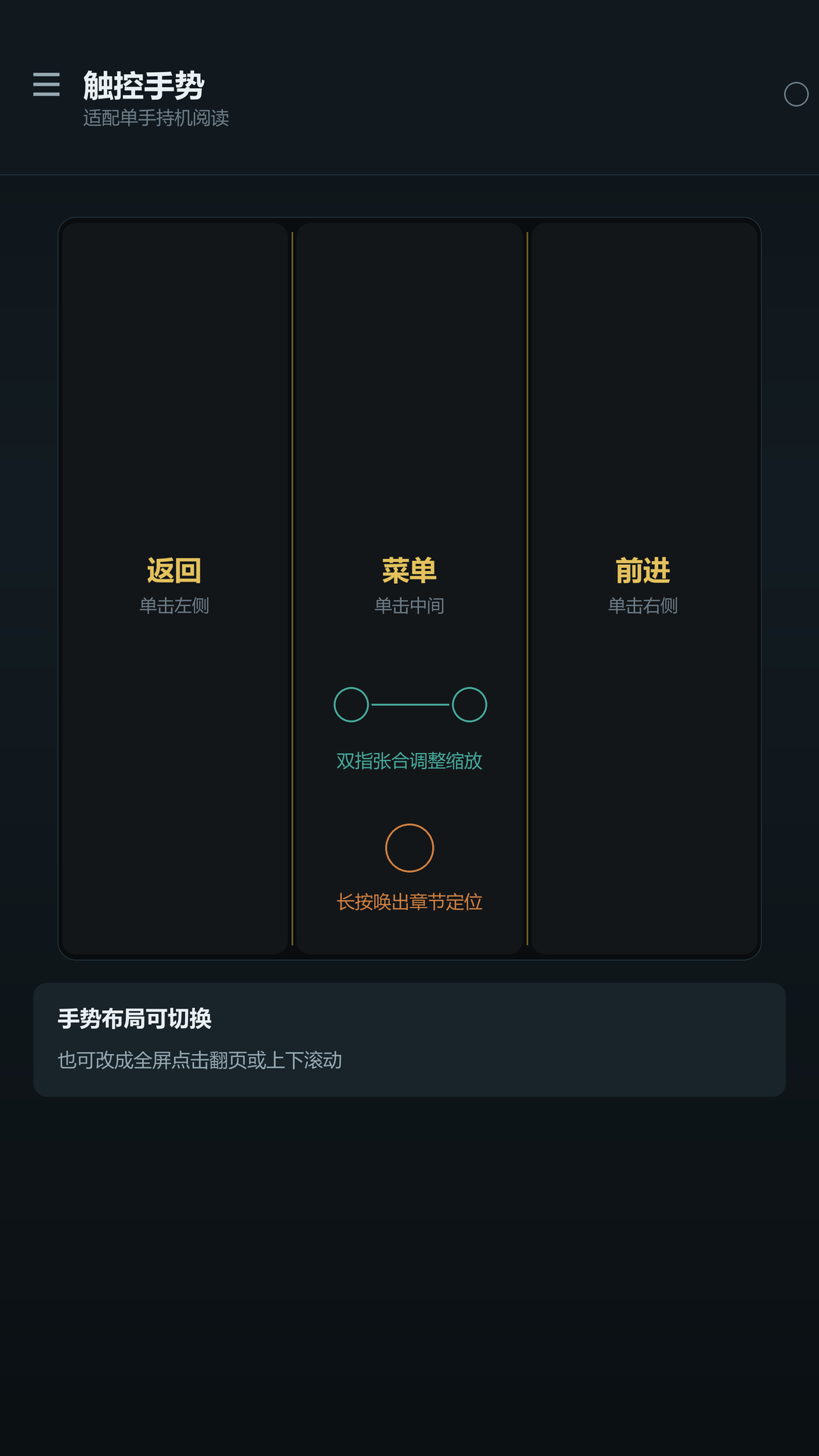
手势分区是可以改的。默认布局把屏幕按宽度切成三份:左侧点按返回上一页,中间点按呼出菜单,右侧点按前进一页。这个布局对单手操作很友好,因为拇指自然覆盖的区域就是右侧。如果你习惯左右手交替握持,可以在设置里把分区改成两半,或者干脆关掉点按翻页只用滑动。
除了点按,还有三个动作值得先学会。双指张合调整缩放倍率,松开后停在你停下的地方,不会弹回默认;上下滑动在不改变模式的前提下切换上一页下一页;长按会唤出页码定位,直接跳到某一话的中间位置,比一页页翻快得多。
亮度与背景色都在阅读菜单里。这里有一个细节:阅读器调的是应用自身的显示层亮度,不会改动系统亮度,所以退出之后手机亮度会恢复。深色背景下建议配合把对比度调低一点,纯黑底配纯白图长时间看会有点刺眼。页边距则可以按屏幕比例微调,双页模式下把边距收窄,两页能几乎铺满屏幕。
预取页数决定当前页还没读完时,后台提前取几页。设得高,翻页几乎无等待,代价是流量和内存占用上升;设得低,弱网下不容易卡死。默认值对多数人够用,只有在频繁遇到翻页转圈时才需要往上调。
收藏夹与云端同步
收藏实际上有两份:一份在本机,一份在账号下的云端收藏列表。两边的行为完全不同,混在一起理解就会在换设备时踩坑。
本机收藏是纯粹的本地记录,不依赖网络,也不会被别处改动。它的好处是永远在,坏处是卸载应用、清除数据或换手机之后就没有了。云端收藏挂在账号上,登录之后自动出现,任何设备上做的增删都会同步过去,但它需要网络,也需要账号处于可访问状态。
所以更稳的习惯是:随手点收藏先进本机列表,确认要长期保留的再挪进云端。挪动是单向的,从云端挪回本机会失去同步能力,这一点应用在操作时会给出提示。
收藏列表支持按收藏时间或上传时间重新排序。按收藏时间排适合回顾最近在追什么,按上传时间排适合检查喜欢的那位作者有没有新作。分组和标签也可以用来做二次整理,把不同用途的收藏放进不同的组,列表就不会被单一用途塞满。
还有一个容易被误解的现象:换了手机之后登录同一个账号,云端收藏出现了,但阅读进度没了。这是正常的,因为收藏记录的是“你收藏了这部作品”,进度记录的是“你读到哪一页”,后者默认只存在本机。想跨设备续读,要么在换机前手动备份数据,要么接受在新设备上重新定位。
缓存吃了多少空间
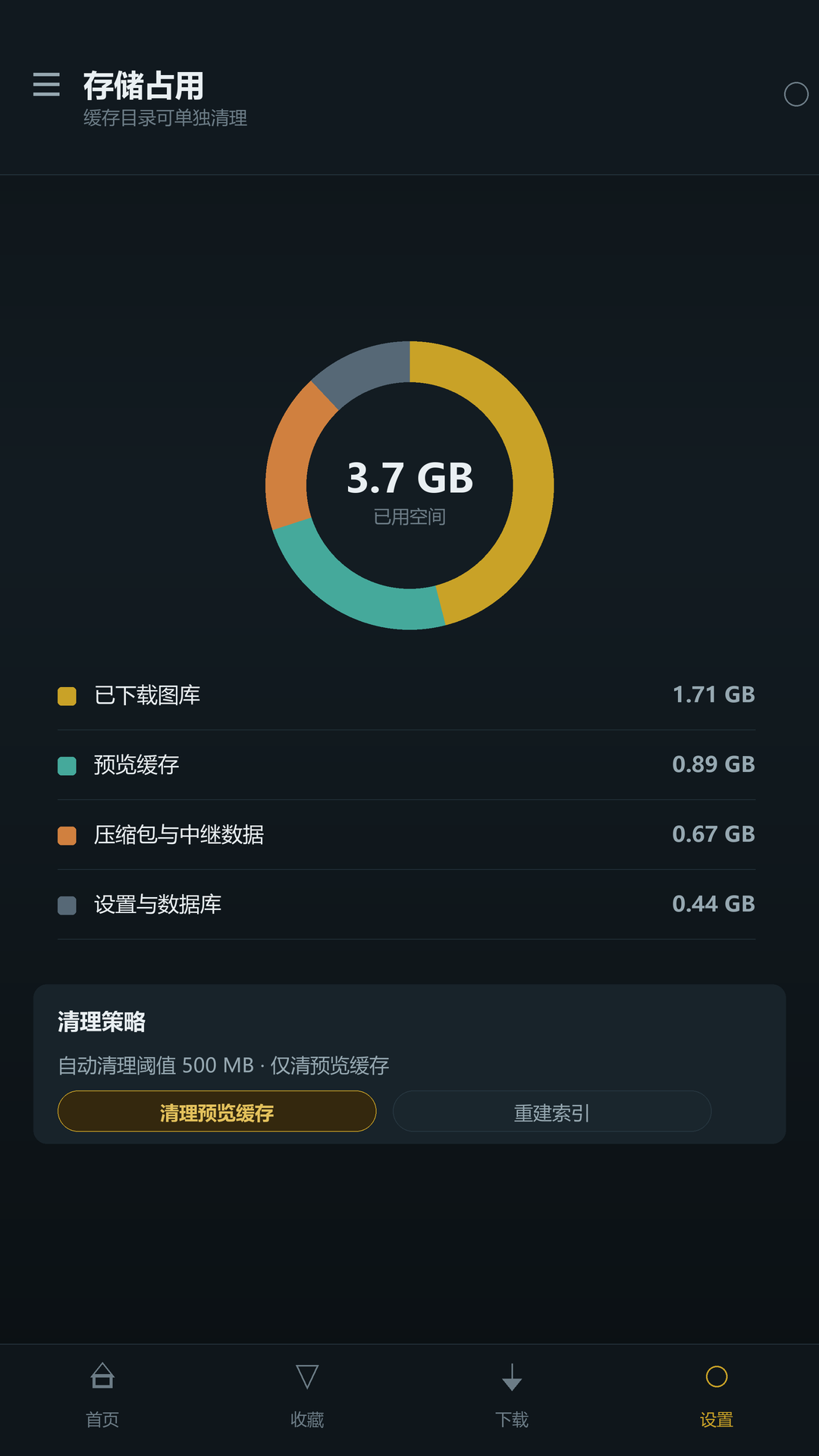
占用可以分成四类,判断能不能删就看它属于哪一类。
- 已下载图库:你自己选择留下的内容,删掉就得重新下载,除非已经备份到别处,否则不要动。
- 预览缓存:浏览列表时生成的缩略图与部分原图,删掉之后下次浏览会重新生成,属于最安全的一类。
- 压缩包与中转数据:归档过程中的临时文件与合并产物。任务完成之后通常会自动释放,如果发现体积异常大,说明有中断的任务留下了残留,清一次队列即可。
- 设置与数据库:收藏、历史、筛选偏好都存在这里。体积很小,删掉等于把使用痕迹全部重置,不建议单独清理。
自动清理的阈值可以自己设。设一个上限,超过时自动清理预览缓存那一类,通常就足够维持平衡。注意自动清理不应该被理解成“定期把空间腾空”,它的作用只是防止缩略图无限增长。已下载图库不会因为触发阈值而被删掉,这部分永远由你自己决定。
如果发现总体积涨得比预期快,先去下载列表按体积排序,往往是某几部页数特别多的作品占了大头,而不是缓存失控。删掉两三部不看的长篇,比清十次预览缓存有用得多。
三块模块之间的关系到这里就清楚了:条件决定结果,队列决定留存,阅读器决定体验。真正影响日常使用效率的,往往不是记住每个开关的位置,而是养成两个习惯——条件先松后紧,缓存按类清理。这两条做到,剩下的都只是微调。